Portainer는 현재 설치 된 images, containers 를 시안성 좋게 관리해주는 도구라고 보시면 됩니다.
추가 편의를 도와주는 다양한 도구들이 있지만 저도 아직 거기까진 잘...공부하는 중이라...ㅎ
일단 간략하게 어떤 차이가 있는지 간단히 소개하고 설치 방법을 소개하도록 하겠습니다.
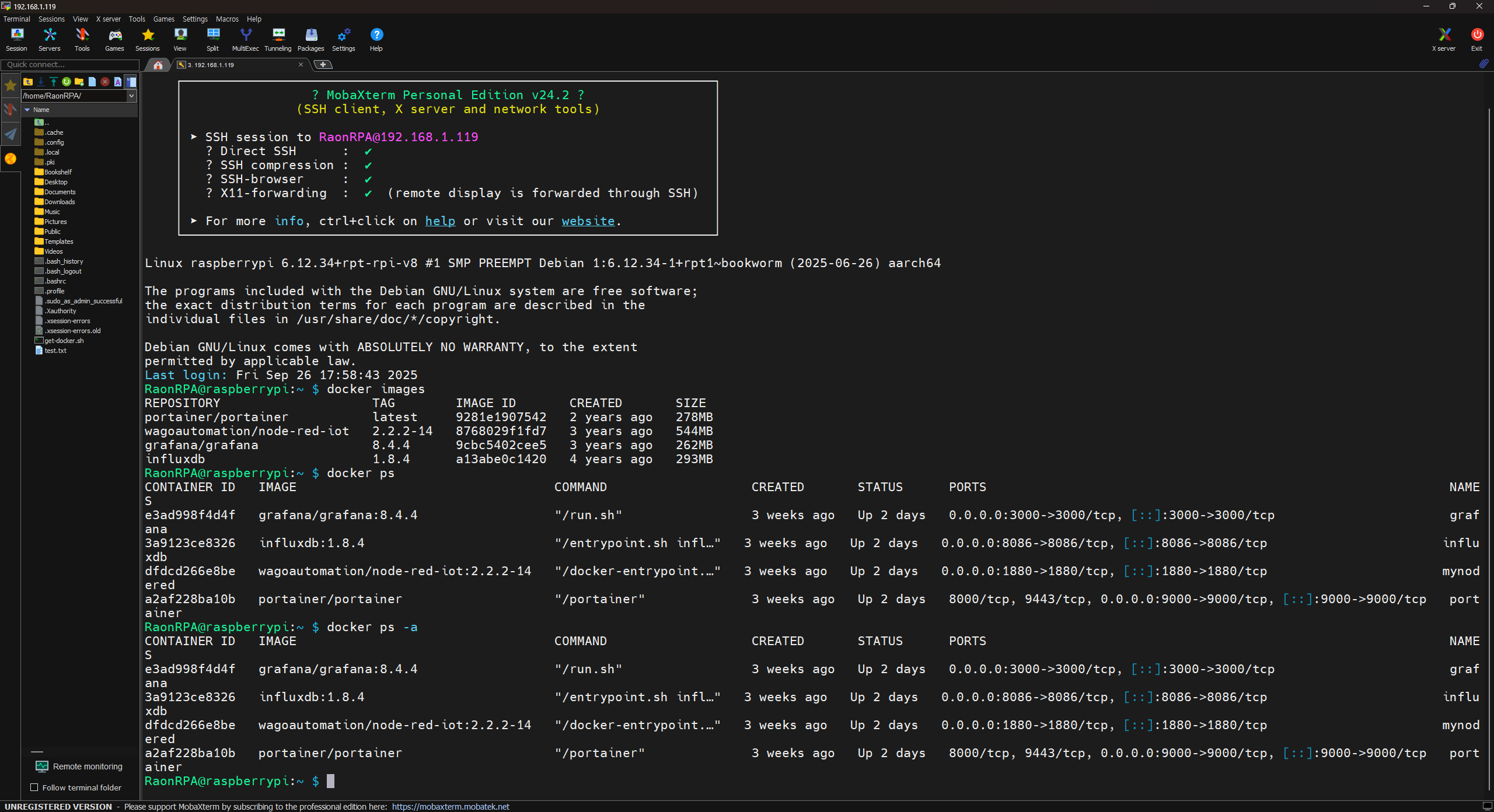
ssh로 docker를 확인하려면 위와 같이 docker images, docker ps, docker ps -a 등 일일이 명령어를 입력하여 원하는 정보를 확인하여야 합니다.

Portainer를 설치 후 접속하게 되면 현재 이미지가 몇개 설치되어 있는지, 컨테이너는 어떤게 있는지, 차지하고 있는 용량, 그리고 네트워크 정보등을 확인할 수 있습니다. 또한 명령어 직접 입력방식 보다는 마우스 클릭을 통해 다양한 정보들을 확인할 수 있습니다.
이와 같이 시안성, 편의성으로 인해 설치를 추천하며, 굳이 필요없으신 분들은 pass 하셔도 무관합니다.
설치 명령은 아래와 같습니다.
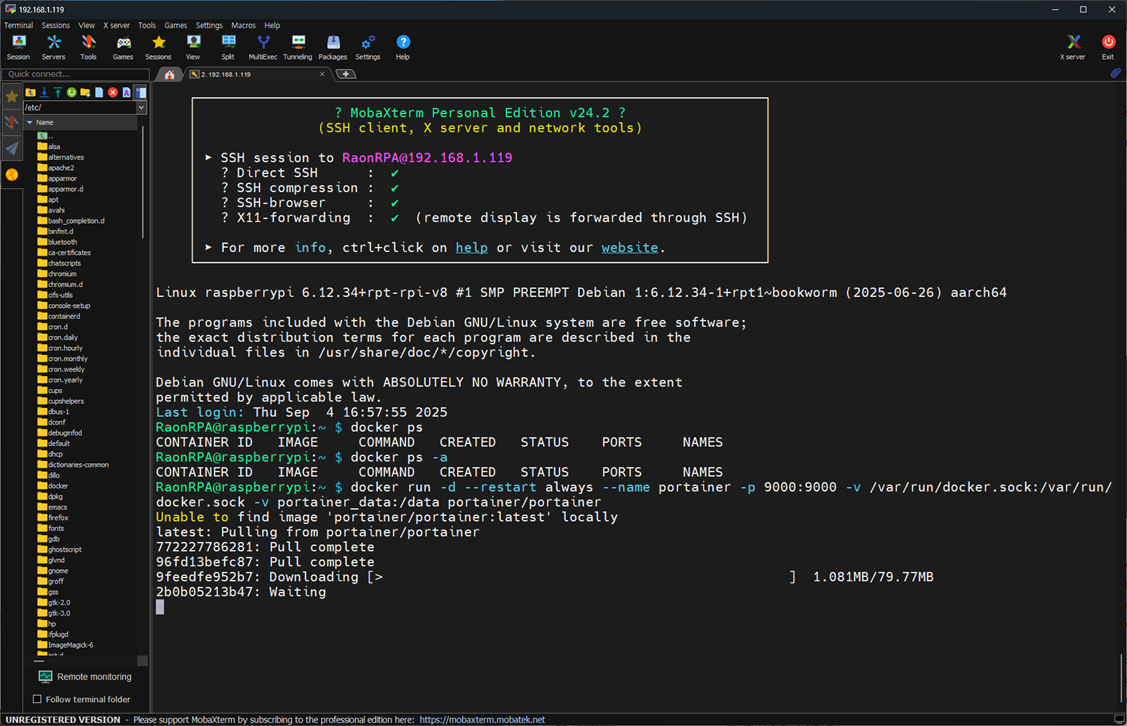
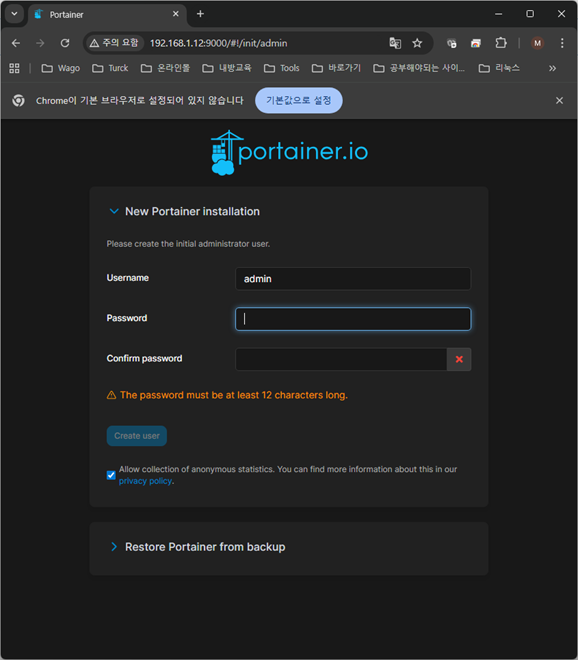
설치 후 <장치IP>:9000 입력하면 위와 같은 창이 뜹니다. 최초 접속 시 뜨며, Password 설정 입니다.
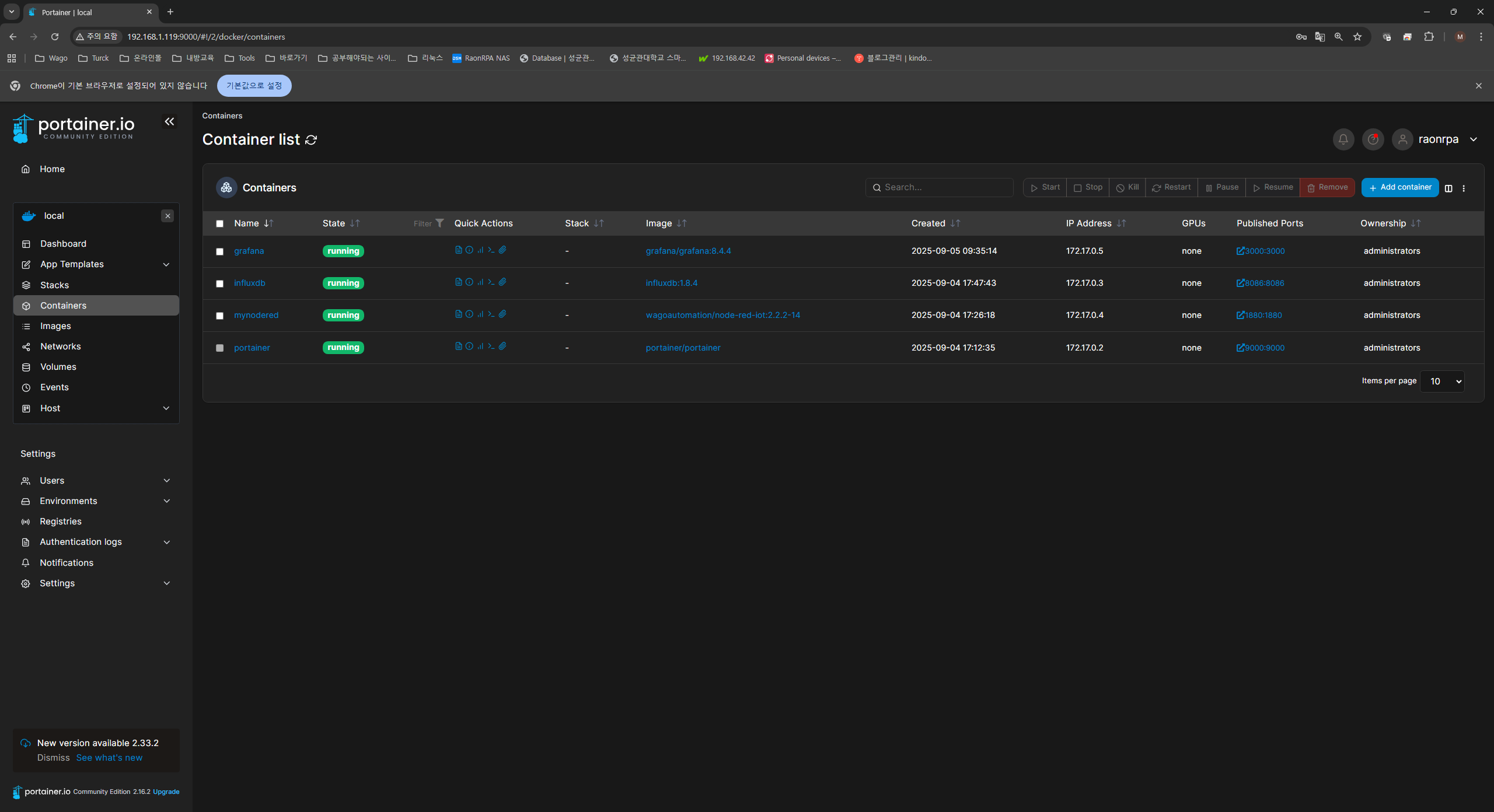
접속 후 local -> Containers 에 들어가면 위와 같은 화면을 볼 수 있습니다.
원하는 컨테이너가 몇번 포트로 접속해서 확인해야 되는지 깔끔하게 확인할 수 있습니다.
또한 현재 run 상태인지 stop 상태인지도 확인할 수 있습니다.
컨테이너 시작, 정지, 삭제 등 동작 관련해서도 간단한 클릭으로 해결할 수 있습니다.
name 을 클릭해서 들어가면 아래로 쭉 내렸을 때 Volumes 위에 Restart Policies 를 확인할 수 있습니다.
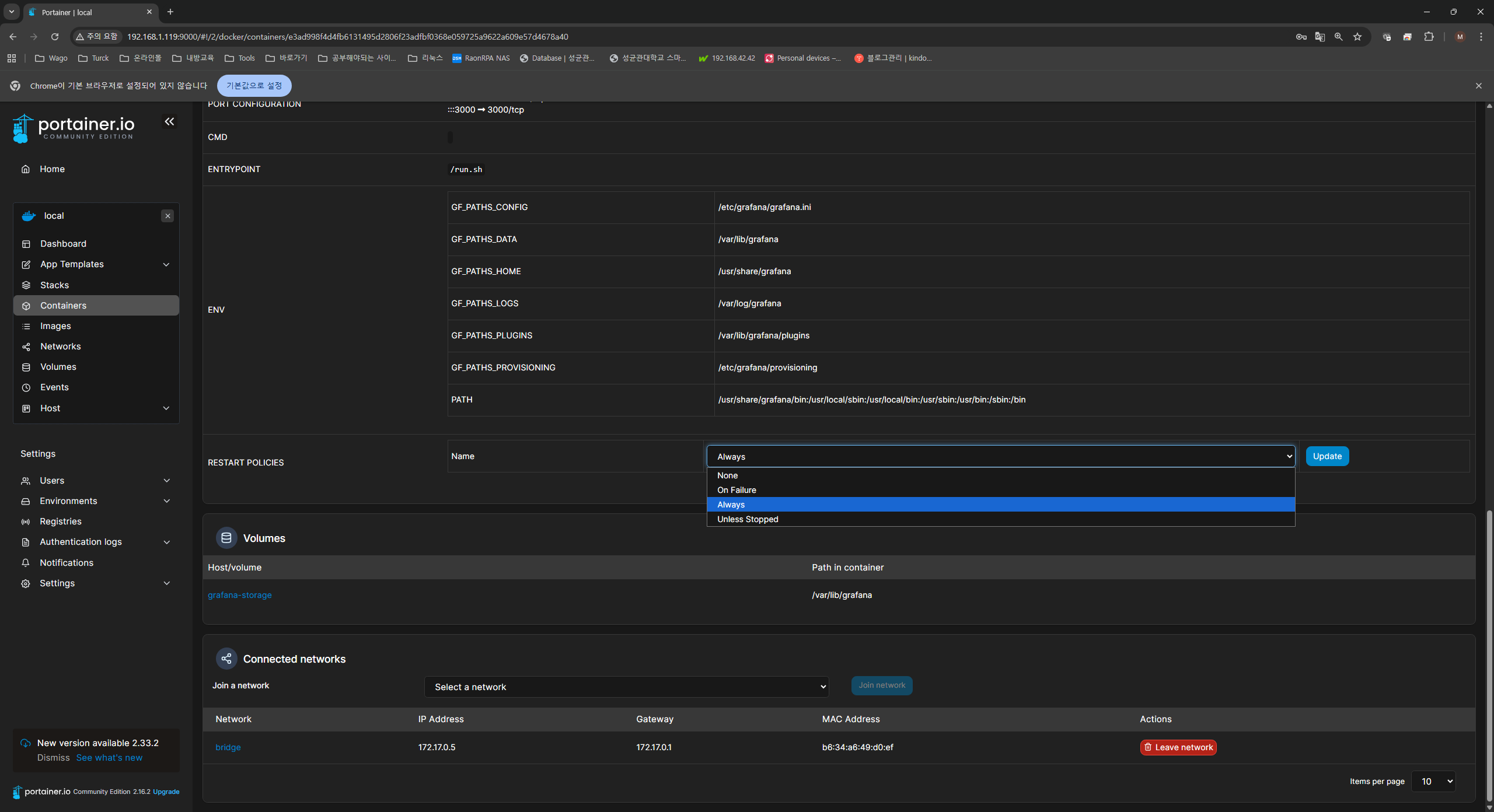
Restart Policies 는 컨테이너를 언제 재시작 할 건지 설정합니다.
원래 변경하려면 컨테이너를 정지하고 변경한 뒤 다시 run 해야 되는데 여기서는 간단한 클릭으로 변경할 수 있습니다.
더 다양한 기능이 있겠지만 주로 사용 확인 된 기능만 소개하였으며, 추가 필요한 기능 소개는 차차 다른 과정들을 진행하면서 소개하겠습니다.
'Sensor To DB' 카테고리의 다른 글
| [Raspberry PI] Sensor to DB #5 Docker 설치 (0) | 2025.09.15 |
|---|---|
| [Raspberry PI] Sensor to DB #4 Pi Connect, SSH 연결 (0) | 2025.09.15 |
| [Raspberry PI] Sensor to DB #3 Raspberry Pi Network, 한글폰트 (0) | 2025.09.15 |
| [Raspberry PI] Sensor to DB #2 Raspberry Pi OS 설치 (0) | 2025.09.12 |
| [Raspberry PI] Sensor to DB #1 개요 (0) | 2025.09.12 |